Dedicados a compartir herramientas de servicio tecnico y box Crack las mas actualizadas totalmente Gratis.

Random-Posts

BTemplates.com

Entrada destacada

Fabuloso ** Falcon Box Crack Para Descargar Completa **

Falcon Box Crack es una caja de liberación de nueva generación, diseñada para reparar teléfonos móviles de marcas HTC BlackBerry Huawei Sa...

BUSCA TU DESCARGA

Popular-Posts

COMO DESCARGAR CONTENIDO

ANDROIDBRICKE

SIGUENOS EN FACEBOOK

RECENT

NUESTRAS REDES SOCIALES

LO MAS VISITADO

Entradas populares

Mostrando las entradas con la etiqueta TUTORIALES. Mostrar todas las entradas

jueves, 21 de noviembre de 2019

▷▷ Descargar sigma box Crack Completa 2020 Working ▷▷


Es momento de descargar sigma box La activación Pack 1, tambien mencionada o conocida entre quienes conocen de servicio tecnico como sigma box crack without box en ingles que le permite al usuario desbloquear directamente y reparar IMEI en los últimos modelos de smartphones de Motorola, así como desbloqueo de reparación / IMEI en los últimos modelos de smartphones MTK Motorola Android, Alcatel, Huawei, ZTE y Lenovo usando el uso Yoda nuevo método.

Como crackear Sigma box?

La sigmakey crack su unica forma de  crackeares descargando el instalador y el crack que te compartimos en el enlace de abajo, no existe una manera de hackesr algún instalador de sigma, nosotros te compartimos esta box totalmente gratis que estamos seguro no vas a encontrar en ningún oro portal web

Puedo Usar Sigmakey sin box Fisica?

Muchos sabemos que la sigmakey crack sin box full 2020 no es de pago, en este año 2020 hemos filtrado esta descarga de sigma box sin caja la cual funciona en todos sus modulos, este crack es el mas completo que se encuentra en internet.

Conetido de la SigmaKey

Cualquier usuario que descargue eñ Crack de sigma Box puede activar el paquete 1 y obtener acceso a las funciones actuales y futuras realizadas en la estructura de este paquete.

Hoy, el mercado mundial está saturado de herramientas y soluciones para el servicio de telefonía móvil. Algunos son envasados ​​en cajas de regalo, otros tienen nombres famosos, terceros prometen hacer milagros. Entonces surge la pregunta: ¿cómo elegir una herramienta eficaz en este mar de productos?

Sigma Box Crack Sin Caja 2019

Para no gastar su tiempo buscando una solución adecuada, aproveche los consejos de profesionales especializados en este campo.
En esta ocasión, nos gustaría explicar algunas razones para prestar más atención a la herramienta, que a lo largo de algunos años ha conquistado la confianza de miles de usuarios en todo el mundo - Sigma Box.

Como realizar la instalacion?

La instalacion de esta box es realmente facil, el archivo rar que descargaras con la sigma box full gratis tiene dentro un txt que dice LEER PRIMERO READ FIRST este contiene la contraseña para poder descomprimir el instalador y el crack, solo debes descargar la contraseña quue tiene el archivo una vez tengas la contraseña en mano, descomprime e instala Sigma_Box_Crack_Full luego en el icono que se te creara en el escritorio con sigma box debes dar click derecho  abrir ubicacion del archivo dentro de esa carpeta copiaras el crack y ejecutaras el crack como administrador y listo a disfrutar la instalacion de sigma box crack 2019.

Vamos a descargar sigma box full Sigma

Puedes descargar la sigma box crack por mega. una solución confiable para verdaderos profesionales Sigma - una solución confiable para verdaderos profesionalesSigma es una herramienta profesional para el lanzamiento y servicio técnico de dispositivos móviles basados ​​en diferentes plataformas. Por varias razones, se considera el modelo principal entre los productos para el servicio de telefonía celular, presentado por GsmServer. En esta caja de lanzamiento, varios años de experiencia del equipo de desarrolladores en el sector de los servicios de telefonía móvil han sido encarnados. Box es una herramienta multifuncional que soporta más de 6000 modelos de teléfono móvil y Alcatel, Sony, Huawei, Motorola, ZTE y otras marcas sobre los smartphones del mercado.

La sigma box crack sin box esta disponible para descarga directa haciendo click en el boton, es una de las herramientas de soporte para telefonos moviles mas completa con multiples funciones y soporta la mayoria de procesadores de smartphone que hay actualmente en todo el mundo.
miércoles, 13 de noviembre de 2019

▷▷ Riff box crack descargar ▷▷


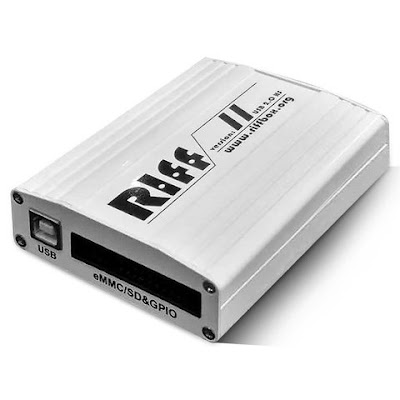
Hoy te vamos a compartir la descarga de riff box crack 2019 la ultima actualizacion totalmente gratis, vamos a conocer un poco de esta grandiosa box crack sus especificaciones y por supuesto el jugoso enlace de descarga.
jtag manager for riff box download crack

Descripcion de riff box crack free download

RIFF Box JTAG Crack es una solución de reparación que proporciona soporte exclusivo de secuencias de comandos y depuración de IDA en tiempo real a través del servidor GDB. RIFF Box JTAG es un hardware de alta calidad para desbloquear y reparar teléfonos móviles con un simple clic gracias a la función Resurrection.

Actualizaciones de RIFF box crack setup

RIFF JTAG Tool (1.11.2010)
Agregado soporte para:

  • Samsung T669 Gravity
  • Samsung i5500 Galaxy
  • Reparación de los celulares que no se encienden
  • Reparación del boot muerto


Características de RIFF Box box crack download

  • Soporte de procesadores de ARM7, ARM9, ARM11, PXA3xx, PXA270, Cortex-A8
  • Soporte de los dispositivos múltimples de las cadenas de JTAG, la selección del número TAP
  • Posibilidad de selección de voltage en el rango de ~1.4V hasta 3.3V
  • Disponibilidad de TCK / La sincronización adaptiva
  • Interrupción del núcleo (NRST no cambia)
  • Reseteo del núcleo (NRST se aplica antes de interrupción)
  • La ejecución del núcleo
  • Lectura directa de la memoria (por 8/16/32-bit bytes/media palabra/palabras)
  • Escritura directa de la memoria (por 8/16/32-bit bytes/media palabra/palabras)
  • Acceso a los registros de control de núcleo ARM (coprocesador 15)
  • Avance del código de programa
  • Secuencias de comandos personalizadas y el soporte de arranque DCC (compatible con los códigos Trace32)
  • Disponibilidad del servidor GDB

Como descargar riff box full crack

La descarga es de lo mas rapida y sencilla, dale click en el boton de descarga, seras dirigido al server mega, obtendras el archivo rar dentro del archivo esta la contraseña para extraer la riff box 2 crack-


lunes, 11 de noviembre de 2019

▷▷ torque pro full Descarga gratis ▷▷


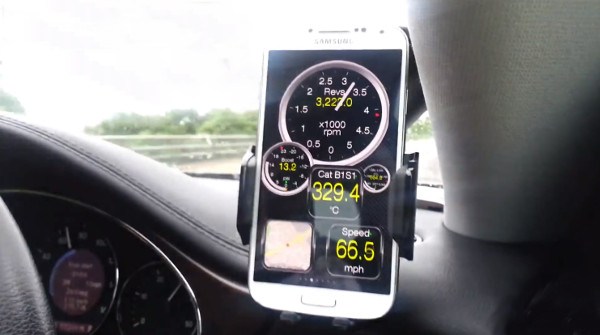
Llego la hora de descargar esta genial aplicacion torque pro gratis Podras obtener detalles sobre cómo manejar su automóvil en la palma de su mano con su dispositivo Android

¿Estás enamorado de los autos? ¿Desea conocer una gran cantidad de datos que su vehículo puede ofrecer directamente en su dispositivo Android? Torque Pro es una aplicación que te interesa.
descargar torque pro para android

descargar torque pro apk full es una aplicación que, gracias a un pequeño adaptador que se conecta al puerto de diagnóstico a bordo (OBD) de su automóvil, permite que su teléfono inteligente se comunique con su vehículo y obtenga una gran cantidad de información para informarle sobre el estado del motor. , errores, seguimiento de mantenimiento, etc.

En cuanto a la aplicación en sí, la tiene disponible en la versión Pro (que es la descarga que te compartimos en este artículo) por un precio de € 3.55, y también en la versión Lite nosotros te dejaremos la version pro totalmente gratis.

Cuando inicie la aplicación, puede configurar una serie de parámetros (como el peso del vehículo o el tipo de combustible utilizado) y agregar widgets a la pantalla de inicio de Torque con la información que desea tener más accesible. Además, el sistema utilizará el GPS de su teléfono para poder enrutar sus movimientos con mayor precisión.

Donde descargar torque pro gratis

hemos decidido traer a nuestra comunidad  la descarga de esta gran aplicación para android y es que hoy es tu dia de suerte porque aquí podrás descargar torque pro gratis para android 

Como descargar torque pro gratis

Para realizar la descargar torque pro full no necesitaras de mucho, debes dar click en el botón de descarga y descomprimes el rar y desbloquear la contraseña que se encuentra dentro del archivo y tendras en tu android la version de torque pro full  para usar totalmente free..


martes, 5 de noviembre de 2019

▷▷ Octoplus pro jtag Crack full 2019 Descargar ▷▷


Liberada la descarga de octoplus pro crack


¡Lanzamos la actualización de descarga software programada v. 1.0.0 para Octoplus JTAG PRO!

Estamos orgullosos de anunciar nuestro nuevo producto: ¡el software Octoplus JTAG PRO! CRACK El software Octoplus JTAG PRO heredó la eficiencia del software Octoplus, ganó más potencia y se complementó con nuevas características, lo mejor de todo es que es totalmente gratis.
como instalar octoplus pro box

Al lanzar Octoplus JTAG PROCRack 2019 , queremos recordarle que solo ofrecemos los productos más eficientes y demandados en el mercado actual con productos de servicio de la más alta calidad. Esperamos que Octoplus JTAG PRO Crack tenga el mismo éxito que todos nyuestras Box Crack

Todo lo que puedes Realiza con octoplus pro crack without box

  • Software polifuncional completo Octoplus JTAG PRO
  • Interfaz de usuario sencilla e inteligente, comprensible para novatos y profesionales
  • Reparación rápida de dispositivo con ayuda de archivos SRF
  • Archivos RF contienen los datos sobre las secciones y otra información importante
  • Datos comprimidos en los archivos SRF (descargas más rápidas)
  • Administrador de secciones integrado
  • Trabajo con la sección determinada del dispositivo de almacenamiento (lectura, grabación, borrado, edición)
  • Constructor de archivos SRF integrado con administrador de secciones, necesario para crear los archivos SRF personalizados
  • Administrador de descargas integrado
  • Soporte de dispositivos con memorias NAND, OneNAND, NOR y eMMC mediante la interfaz  JTAG
  • Soporte de dispositivos con memorias NAND, OneNAND y eMMC mediante la interfaz  USB
  • Velocidad de transmisión de datos mediante la interfaz JTAG - hasta 1 MB/s
  • Compatible con Windows 10

octoplus pro como usar?

Si alguna evz te has pregunatdo como funcionan el crack de la ocoplus pro, pues no es nada complicado realizar trabajos con este crack de otoplus jtag, solo con u poco de conocimientos tecnicos y la instalacio basica mas el crack de activacion podras hacer funcionar esta box.


jueves, 21 de junio de 2018

Mover las fotos de la cámara a la tarjeta micro SD


Mover las fotos de la cámara a la tarjeta micro SD

Las memorias externas siguen siendo una herramienta muy útil hoy en día, ya que nos permiten que nuestro móvil tenga espacio para más archivos. Del mismo modo, son útiles para llevar archivos importantes para cualquier dispositivo.
   
Debido a su naturaleza portátil, las tarjetas micro SD son un accesorio imprescindible en todo teléfono móvil que tenga soporte para ellas. Tener nuestros archivos importantes allí permite que podamos mantener música, vídeos o fotografías importantes siempre a buen recaudo.
Una manera de asegurarnos de que este ocurre es guardar automáticamente las nuevas fotografías que realicemos en la tarjeta micro SD. De ese modo siempre estarán a mano, algo que es de agradecer si no se usa un servicio en la nube al estilo de Google Fotos. Además, en caso de que falle tu móvil y se borre todo el contenido de tu almacenamiento interno, las fotos seguirán a salvo en la memoria externa.

Paso 1: escoge una tarjeta micro SD

El primer paso es obvio, pero deberás tener una tarjeta micro SD. Si no sabes cuál elegir, nuestros compañeros de ADSLZone te traen una guía de compra de tarjetas micro SD. Sigue sus consejos para saber diferenciar entre los tipos de tarjeta y escoger la más apropiada para tu móvil. También deberás comprobar si tu móvil es compatible con tarjetas micro SD.

Paso 2: cambia los Ajustes de tu cámara

Una vez insertada, es el momento de configurar tu aplicación de cámara para que de forma automática guarde las nuevas fotografías en la tarjeta micro SD. Para ello, normalmente encontrarás la opción dentro de los Ajustes u Opciones al abrir la app de cámara.

Por ejemplo, en la cámara de Samsung deberás pulsar sobre el engranaje del menú inferior, acceder a Ubicación del almacenamiento y seleccionar tarjeta micro SD. En la cámara de MIUI, deberás acceder a Opciones y luego pulsar sobre el engranaje de arriba a la derecha. Bajo la categoría de Dispositivo verás una opción llamada Guardar en la tarjeta SD. Deberás marcar esa casilla para activar la opción. En EMUI, abre la cámara y desliza desde la derecha para acceder a los ajustes. Simplemente activa Primero guardar en tarjeta SD y listo.

Como norma general, deberás seguir pasos muy parecidos a estos utilices el móvil que utilices. Se encontrará en los ajustes generales, no muy escondido. Si utilizas un port de la Cámara de Google, ten en cuenta que no existe esta opción. Esa app está pensada para móviles Pixel que no cuentan con almacenamiento externo y no necesitan esa opción.

Cómo trasladar las fotos antiguas a la tarjeta micro SD y que se sigan guardando en la misma carpeta Una vez hayas hecho eso, llega el turno de transferir todas las fotos antiguas que hayas realizado a la tarjeta micro SD. Necesitarás usar un explorador de archivos, ya sea utilizando un ordenador o a través de tu teléfono móvil. Probablemente sea más sencillo si utilizas un ordenador, por lo que recomendamos esa opción. Aun así, podrás hacerlo fácilmente con tu móvil y el explorador de archivos integrado. Entra en el almacenamiento interno de tu móvil y busca una carpeta llamada DCIM. Son las siglas de Digital Camera Images y es la carpeta que aglutina tus fotos. Dentro de esa carpeta encontrarás otra llamada Camera. Deberás cortar/seleccionar Mover a… esa carpeta. ¿A dónde?

A una nueva carpeta DCIM que esté en la raíz de la SD. Si no está creada, puedes crearla tú mismo para evitar problemas (ya sea a mano o sacando antes una fotografía para que la cree la app de cámara). Si utilizas un móvil Samsung, es posible que incluso al usar la opción de Mover te aparezca directamente la opción de la Tarjeta SD y puedas seleccionar fácilmente la nueva ubicación. Ya solo queda dejar que tu móvil o tu ordenador trabaje y se complete el proceso de forma sencilla.

Una vez hecho esto, ya está todo. Tus fotos se guardarán solas en la nueva ubicación de la tarjeta micro SD, y todas tus fotos anteriores estarán en el mismo sitio. No perderás ninguna imagen importante y te será más fácil extraer las fotos de un móvil y pasarlas a otro. Tendrás que tener en cuenta, eso sí, las particularidades de cada aplicación de Cámara. En cada una de ellas deberás activar el guardado automático en la SD, ya que es un ajuste particular y no general. Del mismo modo, cada app de cámara deberá ser compatible con esa opción, ya que puede haber casos en los que simplemente no lo admitan. El ejemplo más flagrante es la mencionada Cámara de Google.

viernes, 1 de junio de 2018

Usar tu Android de segundo monitor para tu PC


Usar tu Android de segundo monitor para tu PC

Un terminal Android ofrece multitud de utilidades, como retransmitir desde el pc o controlar un dispositivo Android desde otro de forma remota. Esto hace que nuestro dispositivo Android sea algo bastante versátil.
Algo bastante increíble es que, si te ves en la necesidad de disponer de dos monitores para tu equipo pero no puedes comprar uno nuevo o no lo tienes a mano, el dispositivo Android también puede hacer las veces de segundo monitor para tu ordenador y, gracias a los redactores de WonderHowTo, te vamos a enseñar a ti cómo hacerlo.

Proceso de instalación

El proceso es muy sencillo y no necesitamos de nada especial como permisos root o algún módulo Xposed. Esto se hace con una aplicación muy fácil de usar. La aplicación se llama SpaceDesk y se puede encontrar de forma gratuita en el Play Store.
También hay que instalar el servidor en nuestro equipo que vaya a disponer de las dos pantallas. El servidor se puede descargar en la página oficial de la aplicación, eligiendo la versión de 64 bits o 32, la que mejor se adapte a nuestro sistema operativo
Una vez la descarguemos e instalemos en nuestro dispositivo que va a funcionar como segundo monitor para nuestro ordenador y en el propio PC, abrimos la aplicación en el teléfono.
El terminal debe estar conectado a la misma red WiFi que el ordenador, y detectará automáticamente el servidor instalado en el equipo. Si no lo hiciera, debemos conocer la IP Local del ordenador e ingresarla nosotros mismos y tocar en Connect.

Puede que nos de un error de pantalla. Para corregirlo, debemos pulsar la combinación de teclas Windows + P y seleccionar extender pantalla.
Si todo ha ido correctamente, ya tendrás disponible tu terminal como una extensión de tu monitor del ordenador.

Forzar Actualizaciones En Un Teléfono Android


forzar actualizaciones en un teléfono Android

Puede que se haya lanzado una nueva actualización para vuestro teléfono Android, no la has recibido. Una situación que es molesta, porque el usuario desea tener estas actualizaciones lo antes posible. Pero en ocasiones, por el motivo que sea, no recibimos esta actualización. Por suerte, el propio usuario puede tomar cartas en el asunto y hacer algo.
Ya que tenemos la posibilidad de forzar una actualización en Android. Todos los dispositivos con el sistema operativo pueden hacer esto. De forma que así vamos a poder obtener la actualización en el teléfono. Para lograr esto tenemos diversas maneras de lograrlo.
Aunque hay que decir que puede ser algo que conlleve peligros o fallos en el dispositivo. Por lo que no es algo que debáis hacer si no estáis seguros o no sabéis del todo cómo se hace. Simplemente si es algo estrictamente necesario, porque el teléfono no da la actualización de forma automática.


Actualizaciones OTA

Lo más habitual es que el teléfono actualice directamente, sin que nosotros tengamos que hacer algo. Pero, puede darse el caso de que no hayamos recibido una notificación sobre ello. Por eso, lo primero que debemos hacer es comprobar si las actualizaciones OTA están disponibles. Porque podría ser un simple fallo cuya solución es muy simple. Ya que en este caso simplemente tenemos que comprobar manualmente que están disponibles.
En este caso, acudimos a los ajustes de nuestro teléfono Android. Allí entramos en sistema y a continuación en Acerca del teléfono o Actualizar versión de Android, en función del modelo. Luego tenemos que darle al botón de Comprobar actualizaciones. Es muy probable que la aplicación aparezca entonces. Por lo que no tenemos que hacer nada más que descargarla e instalarla.
Pero, puede ocurrir que no funcione este sistema. En este caso, nos tenemos que poner a buscar otras maneras de hacerlo.

Descargar e instalar una actualización manualmente

Es posiblemente la manera más eficiente de conseguir esto. Podemos instalar la aplicación en nuestro teléfono Android de forma manual. Así, podremos disfrutar de ella en el dispositivo de forma sencilla. La forma de proceder puede ser diferente en función de cada marca. Aunque los pasos a seguir son los mismos en todos lo casos. Por lo que os serán de utilidad en este sentido.
En primer lugar tenemos que saber el modelo y versión de nuestro teléfono de forma precisa. Ya que es esencial que vayamos a descargar la actualización correcta para el mismo. Lo podemos encontrar en el apartado de “Acerca del dispositivo” o en la misma caja del teléfono o tablet. Por eso, es importante que tengamos esta información disponible y sea la correcta.
Una vez sabemos ya perfectamente la versión del dispositivo Android en cuestión, pasamos a buscar el firmware en Google. Aunque también se recomienda hacer uso de los foros oficiales de las marcas. Ya en estos sitios nos encontramos con información de fiar, además de las actualizaciones: Sammobile para teléfonos Samsung Mi Forum para Xiaomi Firmware Finder para Huawei y Honor En estos sitios podemos encontrar las actualizaciones en muchos casos disponibles. Por lo que una vez descargado el software en cuestión, lo tenemos que instalar en el dispositivo Android.

Instalar el programa del fabricante en el ordenador

Es posible que a más de uno os suenen los programas de fabricantes para ordenador, también conocidos como Suites. En este caso, cada marca suele tener uno, y el funcionamiento es similar. Lo que tenemos que hacer en este caso es instalar el programa del fabricante en nuestro ordenador, para a continuación conectar el teléfono Android en cuestión.
Estos programas nos dan bastantes opciones, aunque lo que queremos hacer con ellos es buscar que haya actualizaciones disponibles. Para eso, lo que tenemos que hacer es descargar el programa de nuestro fabricante en el ordenador. Una vez hecho esto, conectamos el teléfono Android y tenemos que buscar la opción de “buscar actualizaciones” o “buscar firmware”.
De esta manera, obtendremos las actualizaciones que estábamos buscando para el dispositivo de una manera sencilla.
 

jueves, 31 de mayo de 2018

CAMBIAR LAS FRECUENCIAS DE LA CPU DE UN SMARTPHONE ANDROID


CAMBIAR LAS FRECUENCIAS DE LA CPU DE UN SMARTPHONE ANDROID
Todos los smartphones y dispositivos móviles vienen de fábrica con una serie de frecuencias establecidas por el fabricante para brindar un rendimiento sin poner en peligro la integridad del dispositivo. Sin embargo, igual que en los ordenadores, también es posible modificar las frecuencias de base de los smartphones Android de manera que podamos, por ejemplo, aumentar la mínima para solucionar posibles cuellos de botella que pueda haber, especialmente cuando utilizamos roms personalizadas como LineageOS.
Android por defecto no nos permite realizar estas modificaciones por seguridad, por lo que, para ello, es necesario utilizar aplicaciones de terceros especiales para dicho fin como es el caso de Kernel Auditor. Antes de continuar os informamos de que para realizar estos cambios debemos tener permisos de root en el dispositivo ya que, de lo contrario, no funcionará. Además, debemos tener en cuenta que cambiar las frecuencias puede hacer que el smartphone empiece a funcionar mal, que la batería se agote más rápidamente e incluso corremos el riesgo de que nuestro teléfono se estropee, por lo que debemos utilizar esta herramienta con precaución y sabiendo siempre lo que hacemos.
Si no sabemos seguro lo que estamos haciendo, es mejor no correr riesgos y no continuar. Si continuamos, debemos extremar las precauciones y no marcar la opción de “Aplicar las modificaciones al inicio” hasta que comprobemos que todo funciona normal.

Cambia las frecuencias de la CPU de tu Android con Kernel Auditor

Para poder realizar esta modificación, lo primero que necesitamos será descargar la aplicación Kernel Auditor en nuestro smartphone desde la tienda de aplicaciones de Android.

KERNEL AUDITOR

Una vez instalada la ejecutamos. Lo primero que veremos será una pantalla como la siguiente donde veremos, en tiempo real, cómo están funcionando los distintos cores del procesador de nuestro Android.

Como podemos ver, en nuestro ejemplo tenemos un smartphone con 8 cores, de los cuales 4 están desactivados ya que son los que se utilizan cuando el dispositivo está en reposo, aunque, como vamos a ver a continuación, podemos activarlos y desactivarlos a nuestro gusto.
Para poder controlar el comportamiento de la CPU de nuestro teléfono, lo siguiente que haremos será desplegar el panel izquierdo del programa para poder abrir el apartado correspondiente a la CPU de nuestro dispositivo.

Una vez seleccionemos el menú de CPU, podremos ver un resumen de nuestro procesador. Si tenemos un dispositivo relativamente moderno podremos ver dos tipos de procesadores, el procesador BIG, el más rápido y encargado de las tareas pesadas y el procesador LITTLE, un procesador más lento pero que consume muchos menos recursos, ideal para funcionar en reposo.

Como podemos ver, desde aquí podemos cambiar las frecuencias máximas, mínimas y el gobernador (el comportamiento) de la CPU. Salvo que tengamos un kernel específico, no vamos a poder aumentar, por seguridad, la frecuencia máxima de ninguno de los cores, pero sí vamos a poder aumentar la frecuencia mínima, útil si tenemos problemas con ciertas tareas (por ejemplo, al escuchar música con el dispositivo en reposo) o reducir la máxima, útil para ahorrar más batería.
Utilizando los interruptores que aparecen podemos desactivar cores del procesador, acción que nos ayudará también a ahorrar batería, pero no es recomendable.

Una vez que hemos realizado estos cambios, lo único que nos queda por hacer es probar que todo funciona sin problemas y, de ser así, podemos volver al Kernel Auditor, al apartado CPU para activar el interruptor que nos permite aplicar estos cambios al reiniciar el teléfono ya que, de lo contrario, si reiniciamos, volveremos a arrancar con la configuración por defecto.
Como podemos ver, una herramienta muy interesante y sencilla gracias a la cual vamos a poder mejorar el rendimiento de nuestro smartphone o alargar la duración de su batería, pero siempre con precaución.

Xiaomi Pinout Tool


Herramienta de selección Pinout

Xiaomi Pinout Tool. Selector Tool es una aplicación para computadora Windows que le permite encontrar el punto de prueba en el dispositivo Huawei Xiaomi Qualcomm, simplemente seleccione la marca como Huawei, Xiaomi y luego seleccione el número de modelo y podrá ver el punto de prueba de el dispositivo respectivo en la pantalla de su computadora, PMS Pinout Selector Tool Su última versión se lanzó y está disponible para su descarga directa desde nuestro sitio web. Si está interesado en descargar la última herramienta de selección de PMS PMS, simplemente siga el enlace que se encuentra en la parte inferior. Es de descarga gratuita y muy fácil de usar. Así que descarga y disfruta de la nueva Herramienta de Selección de Pinball PMS en tu PC.

Descargo de responsabilidad: Lea atentamente los términos y condiciones antes de utilizar la herramienta de selección de Pinout El uso de este software indica que acepta los términos de este acuerdo de licencia y garantía. La herramienta de selección de pines  (este software) se proporciona "tal cual" y sin garantía de ningún tipo, expresa, implícita o de otro tipo, que incluye, entre otras, cualquier garantía de comerciabilidad o idoneidad para un propósito particular. En ningún caso el autor de este software se hará responsable de la pérdida de datos, daños, pérdida de beneficios o cualquier otro tipo de pérdida mientras utiliza o utiliza este software.
Nota: Aunque este proceso se prueba en la mayoría de los teléfonos inteligentes, pero si lo hace bajo su propio riesgo, no somos responsables de ningún daño al teléfono, y su informe de éxito es bienvenido. Simplemente comparta su éxito al usar este proceso a través de comentarios. . Cómo usar: Ejecutar  Pinout Selector Tool con privilegio de administrador, y eso es todo lo que abrirá una nueva ventana con todas las funciones necesarias Si tiene algún problema, siéntase libre de preguntar simplemente deje un comentario y lo responderé tan pronto como pueda . Si encuentras este blog útil, compártelo con tus amigos. Nombre de archivo: PMS Pinout Selector Tool Versión de descarga: V.1..10 Tipo de archivo: comprimido / Zip Tamaño de archivo de archivo: 72. 6 MB Estado del virus: escaneado por la seguridad de Avast.


miércoles, 30 de mayo de 2018

INSTALAR XPOSED EN UN SMARTPHONE ANDROID


INSTALAR XPOSED EN UN SMARTPHONE ANDROID

Aunque por lo general hay aplicaciones para casi todo, Android tiene ciertos elementos del sistema operativo bloqueados, por lo que las aplicaciones no pueden modificarlos. Dentro del ecosistema Android hay un segundo nivel de privilegios, llamado superusuario o simplemente root, que nos va a permitir acceder a ciertas partes del sistema y modificarlas sin necesidad de permisos adicionales. Pese a ello sigue habiendo algunos elementos que ni las aplicaciones con permisos de root pueden modificar.
Por encima del root hay una herramienta llamada Xposed que nos permite inyectar determinados módulos en el sistema operativo de manera que podamos modificar ciertos elementos de muy bajo nivel en el sistema operativo para adaptarlo aún más, tanto en apariencia como en funciones, a nuestros gustos.
Para instalar esta herramienta debemos asegurarnos de tener nuestro smartphone previamente con permisos de root. También es recomendable tener una copia de seguridad de nuestro sistema (por ejemplo creada desde el recovery) por si el proceso falla.
Lo primero que debemos hacer es descargar el Xposed Installer, una herramienta necesaria para poder habilitar el uso de módulos Xposed en nuestro dispositivo. Para ello accedemos desde nuestro smartphone al siguiente enlace, descargamos el programa y lo instalamos en nuestro smartphone.
Una vez finalice la instalación lo ejecutamos. Veremos una pantalla similar a la siguiente.
Desde esta pantalla vamos a poder instalar los paquetes necesarios para habilitar los módulos Xposed, los propios módulos adicionales, configurar el instalador, etc.
Lo primero que debemos hacer es pulsar sobre “Framework” para instalar el Framework. Veremos una pantalla similar a la siguiente.
Desde aquí veremos la versión que tenemos instalada (si tenemos alguna) y la versión más reciente del framework. En nuestro caso no tenemos ninguna instalada, por lo que directamente se instalará la más reciente.
Para instalar el framework lo único que debemos hacer es clic sobre el botón “Instalar/actualizar” y veremos una nueva ventana de aviso.
Si todo está correcto hacemos clic sobre Aceptar y esperamos a que nuestro dispositivo se reinicie y se habiliten de nuevo todos los módulos. El proceso puede tardar varios minutos, sobre todo en lo que se adaptan de nuevo todas las aplicaciones, por lo que debemos tener paciencia.
Una vez finalice el proceso ya podemos empezar a habilitar los módulos que queramos.
Google, con el lanzamiento de Android 5.0 y 5.1 cambió la máquina virtual Dalvik por ART, dejando los módulos Xposed incompatibles. Aunque hay algunas versiones experimentales es recomendable que, a no ser que sean muy importantes los cambios que se deben aplicar, lo mejor es que sigamos esperando a que Xposed Framework sea compatible con esta versión de Android de forma estable.

INSTALAR TWRP Y HACER ROOT AL HUAWEI GX8 / G8Hu


INSTALAR TWRP Y HACER ROOT AL HUAWEI GX8 / G8

Huawei es, actualmente, uno de los fabricantes que más smartphones ha vendido en los últimos años gracias a su gran calidad de fabricación y excelente rendimiento, tanto por el hardware utilizado como por el sistema operativo EMUI, una versión personalizada de Android. Aunque, como hemos dicho, estos smartphones suelen funcionar sin problemas, es posible que los usuarios más avanzados echen de menos ciertas funciones o características, e incluso que necesiten permisos de superusuario para habilitar ciertas funciones restringidas por defecto.
En este artículo os vamos a enseñar paso a paso a liberar el bootloader de un smartphone Huawei GX8, instalar el recovery TWRP y a hacer root al smartphone con la última versión de EMUI disponible.
Lo primero que debemos hacer es asegurarnos de tener instalado en nuestro PC los controladores de ADB y FASTBOOT. También debemos asegurarnos de que en nuestro PC se muestran los archivos ocultos y del sistema y tener el smartphone cargado, al menos, al 50%, para evitar posibles sustos.

Todo sobre los controladores ADB y FASTBOOT para Windows

Antes de empezar recordamos que el proceso de desbloqueo y rooteo del Huawei GX8 es muy similar al de cualquier otro smartphone Huawei, por lo que, si queremos hacer el proceso, por ejemplo, en un P8, podremos hacerlo igualmente sin problemas (utilizando, eso sí, los archivos correspondientes).

Cómo desbloquear el bootloader del Huawei GX8

Para desbloquear el bootloader, lo primero que haremos será apagar nuestro smartphone. Con él apagado, mantenemos pulsada la tecla de Bajar Volumen y, con ella pulsada, conectamos el cable USB al ordenador. En segundos nos aparecerá el modo FASTBOOT de nuestro dispositivo.
En esta pantalla de FASTBOOT nos debe aparecer el texto FRP Unlock, de color rojo. De no ser así, debemos ir a las opciones de desarrollador de nuestro dispositivo y activar la opción de “Habilitar desbloqueo OEM“.

Volvemos a entrar en FASTBOOT (Vol- y USB) y ahora sí que nos pondrá este apartado de color rojo.
El siguiente paso es solicitar a Huawei el código de desbloqueo. Para ello accedemos al siguiente enlace y completamos el sencillo asistente que nos aparece hasta que nos indiquen que la petición se ha tramitado correctamente y que en unos días recibiremos el código por correo electrónico. En caso de necesitarlo, desde el siguiente enlace podemos descargar el Huawei ID Generator, necesario para introducir el ID del dispositivo cuando rellenamos la solicitud en la web.
A continuación descargamos el siguiente archivo y lo descomprimimos en nuestro ordenador. Como veremos, dentro de la carpeta contenedora encontraremos un archivo llamado “Desbloquear Bootloader“. Lo ejecutamos con permisos de administrador y esta todo lo necesario (por ejemplo, los drivers) y nos preparará el sistema para empezar a trabajar con nuestro dispositivo.
Tras tener el sistema preparado nos mostrará una ventana de CMD donde nos pedirá el código que Huawei nos ha enviado por correo. Lo introducimos y, tras unos segundos, se liberará el bootloader.
Para saber si el desbloqueo ha tenido éxito, debemos poder ver en el FASTBOOT del dispositivo la opción “PHONE Locked” de color rojo.
Nuestro dispositivo ya está listo para recibir el recovery.

Cómo instalar el recovery TWRP en el Huawei GX8

El siguiente paso para poder hacer root a este dispositivo es instalar un recovery personalizado, por ejemplo, TWRP. Para ello, debemos acceder a su página web principal y descargar la versión más reciente disponible para nuestro dispositivo. Una vez descargado, para facilitar el proceso llamaremos al archivo “recovery.img” y lo copiamos a la misma carpeta donde tenemos ADB y FASTBOOT.
A continuación, volvemos a entrar en FASTBOOT conectando el cable USB mientras pulsamos Vol- y, una vez conectado, tecleamos en una ventana de CMD abierta en la misma carpeta que ADB y FASTBOOT:
fastboot flash recovery recovery.img
Tras unos segundos el proceso habrá finalizado. Reiniciamos el dispositivo con “fastboot reboot” y, cuando el sistema vuelva a arrancar, debemos activar como último paso la depuración USB. Ya estamos listos para hacer root a nuestro Huawei GX8.

Cómo instalar Root en el Huawei GX8

Ya estamos en el último paso. Lo único que nos queda por hacer es descargar la versión más reciente de SuperSU desde el siguiente enlace y copiarla a la memoria interna de nuestro dispositivo. Tras ello, reiniciamos de nuevo en el recovery instalado en los pasos anteriores y desde el apartado “Install” buscamos este zip y lo instamos en el sistema.

Tras unos segundos finalizará la instalación y nuestro dispositivo se reiniciará. Ya tenemos permisos de root en el dispositivo y la aplicación SuperSU para gestionarlos.

Pasar los datos de un iPhone a un móvil Android


Cambiando de iOS a Android, ¿cómo te puedes llevar tus datos?

A día de hoy solo existen realmente dos grandes contendientes en el mundo de la telefonía móvil. A un lado del ring tenemos a Apple y sus iPhone, mientras que al otro tenemos a muchos fabricantes que se valen de Android para sus teléfonos móviles. La oferta de hardware es variada, la oferta de software es cosa de dos. Debido a ello, los consumidores tienden a permanecer en uno de los sistemas, dado que se acostumbran a ellos y es más cómodo permanecer en él.
No obstante, se puede dar el caso de que se quiera cambiar de uno a otro. En Android Ayuda estaremos felices de apadrinar a nuevos usuarios y usuarias de Android que vengan desde el mundo de iOS. Para estos casos, si estás interesado en saber cómo copiar tus datos de tu antiguo móvil al nuevo, sigue estos pasos.

Cómo pasar datos de un iPhone a Android cuando cambio de móvil

Paso 1: descarga Google Drive en tu iPhone

Google Drive es la herramienta principal a utilizar para transferir tus datos de iOS a Android, tal y como recomienda la propia Google. Descárgala desde la App Store en tu iPhone.

Descarga Google Drive desde la App Store

Una vez lo hayas hecho, inicia sesión en la aplicación con tu cuenta de Google. Si no tienes una, deberás crearla ahora.

Paso 2: haz la copia de seguridad

Una vez hayas instalado la aplicación e iniciado sesión, ha llegado el turno de hacer la copia como tal. Abre la app de Google Drive y entra en Menú, luego en Ajustes y luego en Copia de Seguridad. Puedes elegir si copiar solo parte de tus datos (contactos, calendario o fotos) o directamente todo pulsando el botón de Iniciar copia de seguridad. Asegúrate de estar con Wifi, tener el móvil cargando y tener varias horas libres, dado que el proceso puede ser largo.

Paso 3: desactiva iMessage

Siguiendo las instrucciones de la propia Apple, deberás ir a Ajustes, pulsar sobre Mensajes y desactivar iMessage. Luego vuelve a Ajustes y pulsa sobre FaceTime. Desactívalo también.

Paso 4: inicia tu móvil Android

Cuando enciendas tu dispositivo Android, se te invitará a iniciar sesión con tu cuenta de Google. Asegúrate de usar la misma que utilizaste para Google Drive en tu iPhone. Cuando se complete todo el proceso inicial, encontrarás tus fotografías en Google Fotos, tus contactos en la aplicación de Contactos y tus eventos en la app de Calendario.

martes, 29 de mayo de 2018

INSTALAR TWRP Y HACER ROOT AL HUAWEI P9 LITE


El Huawei P9 Lite es un smartphone de gama media desarrollado y comercializado por Huawei en 2016. Este dispositivo, igual que todos los de este fabricante, utiliza un sistema operativo Android, concretamente EMUI, una personalización típica del sistema operativo de Google característica de este fabricante. Aunque Android y las principales roms de los fabricantes han cambiado mucho en los últimos años, aún hay una configuración que se sigue repitiendo actualización tras actualización: el root. Aunque Android ha dado a los usuarios y a las aplicaciones mayor libertad para tener el control sobre ciertos elementos del sistema operativo, aún hay muchas cosas, especialmente todas aquellas relacionadas con modificar elementos internos del teléfono que requieren de dicho proceso enfocado, generalmente, a usuarios avanzados.
A continuación, os vamos a explicar todo el proceso para poder liberar el bootloader del Huawei P9 Lite, instalar en él un recovery personalizado y, por último, hacer root al dispositivo. Antes de empezar, os recomendamos leer el siguiente artículo donde explicamos cómo preparar nuestro dispositivo para todo el proceso y, así, evitar posibles errores que podamos cometer.
Lo que necesitamos descargar Los drivers de Huawei. SRKTool actualizado para el P9 Lite SuperSU

Cómo liberar el bootloader al Huawei P9 Lite

Igual que el resto de smartphones de Huawei, para poder llevar a cabo la liberación del bootloader es necesario solicitar el correspondiente código a Huawei. Recordamos que este proceso invalida la garantía, por lo que antes de continuar debemos tenerlo en cuenta y reconsiderarlo.
Para solicitar este código, lo único que debemos hacer es acceder al siguiente enlace, registrarnos (o iniciar sesión con nuestro Huawei ID) y completar el sencillo asistente introduciendo la información que nos pide para recibir el código, el cual debemos apuntar para guardarlo seguro.
Suponiendo que ya tengamos los controladores instalados y hayamos completado el proceso de preparación del smartphone, lo conectamos a nuestro ordenador y ejecutamos el programa SRKTool.

Este programa, basado en MS-DOS, nos guiará durante el proceso. Una vez veamos el menú principal del mismo, pulsaremos la opción 1 “Unlock Bootloader” y nos preguntará si estamos seguros del proceso. Se lo confirmamos. Nos preguntará si tenemos el código del bootloader, le decimos que sí y automáticamente reiniciará el dispositivo y, tras unos segundos, nos pedirá dicho código.

Cómo instalar un recovery TWRP en el Huawei P9 Lite

Una vez llegados a este punto, tendremos nuestro teléfono totalmente restablecido, pero con el bootloader abierto. Por ello, el siguiente paso será volver a ejecutar SRKTool pero, en el menú principal, elegiremos la opción 3, “Install Recovery 6.0”. A continuación, nos preguntará qué modelo de dispositivo tenemos.
Pulsamos sobre 5, “Huawei P9”, y continuamos con el asistente. En el siguiente paso nos preguntará qué recovery queremos instalar, si el stock, pulsando 1, o el de TWRP, pulsando 2. Elegimos este último y confirmamos la instalación de este.

Tras unos segundos, nuestro dispositivo ya tendrá un recovery TWRP totalmente funcionar. Casi hemos acabado, falta el paso más importante, hacer root.

Cómo hacer root al Huawei P9 Lite

Una vez que tenemos el bootloader del Huawei P9 instalado e instalado el recovery TWRP, lo único que nos queda por hacer es flashear el paquete de root. Para ello, copiamos a la tarjeta SD del dispositivo el fichero de SuperSU descargado al principio del manual y reiniciamos el dispositivo en “Modo Recovery”.

Desde allí, pulsaremos sobre “Install” y buscaremos el fichero de SuperSU en la memoria del dispositivo. Confirmamos el flasheo y esperamos unos segundos a que finalice. Una vez termine, nuestro dispositivo tendrá ya permisos de root y la aplicación SuperSU lista para gestionar dichos permisos.

jueves, 24 de mayo de 2018

miércoles, 23 de mayo de 2018


Unlock Cuenta Mi De Xaomi Redmi 4a

 
1) Unlock Cuenta Mi De Xaomi Redmi 4a: Wipear el equipo antes de de todo, como este equipo no se deja wipear por recovery lo haremos de la siguiente manera. Abrimo el crack  Que lo puedes descargar aqui------->

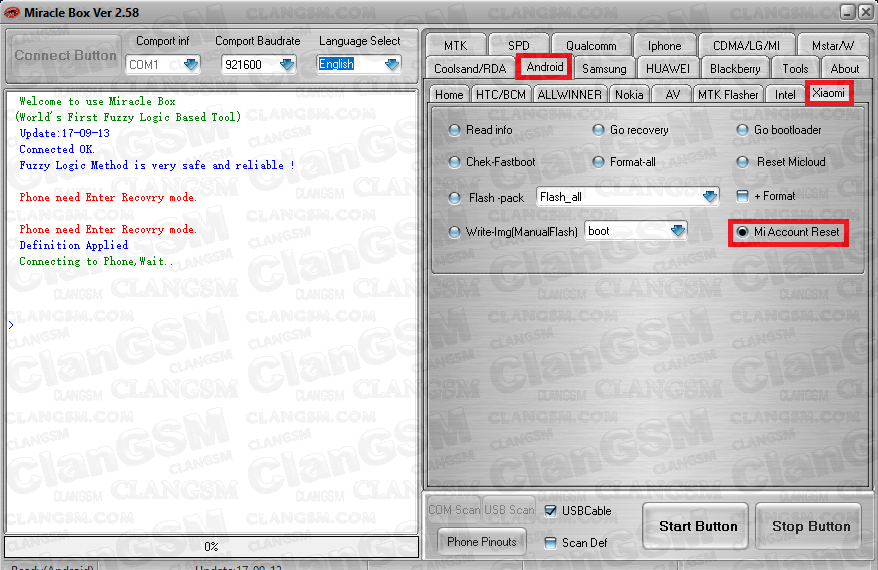
<div id="1000363386"></div>Seleccionamos la pestaña de Android y seleccionamos nuevamente Xaomi.
2) Seleccionamos la opcion Mi Account Reset y le damos Star y conectamos el equipo apagado precionando Volumen abajo para que conecte en fastboot esperamos que haga el preceso de borrado.
3)Luego nos vamos a la pestaña de Qualcomm seleccionamos Extra, seleccionamos Mi Account UnLock y seleccionamos el modelo en la lista.
4)Conectamos el equipo en Modo Qualcomm con su respectivo test point ( En mi caso yo destape el equipo y lo coloque boca abajo apagado y hice el puente con unas pinzas para no soldar cable y haciendo el puente con las pinzas le conecte el cable USB para que genere puerto le dan en Port y lo seleccionan. Le dan Star y listo ya tienen el equipi sin cuenta MI
NOTA: no conectar el equipo al wifi durante todo el proceso y si después de todo el proceso el equipo les queda en el logo o reiniciandoce repitan el proceso del wipe y listo

martes, 22 de mayo de 2018


 Liberar Lg D150g lg E431g Con Falcon Box Crack

Abrimos falcon box crack -en el telefono activamos la depuracion usb -conectamos el telefono encendido y precionamos LG PC SUITE -instalamos el software que el telefono no proporciona para instalar los drivers Luego en el falcon box iremos a la pestaña LG y seleccionamos 1-Scan ports 2-Buscamos el llamado "LGE AndroidNet USB Serial Port" 3-LG Qcom Unlock y listo telefono liberado

PUDES DESCARGAR LA FALCON BOX 1.8 EN EL SIGUIENTE BOTON

lunes, 7 de mayo de 2018

Error DRK Galaxy S6


Solución Error DRK Galaxy S6 Edge y Edge +

Les comparto esta aplicacion simple para solicionar este error DRK en  Galaxy S6 Edge y Edge +, Si instalaste la ultima versión de Android 6.0.1 Marshmallow con la ROM Stock en tu Galaxy S6 Edge


sábado, 5 de mayo de 2018

liberacion directa de samsumg J1 SM-J110M con Octopus Box CracK


liberacion directa de samsumg J1 SM-J110M con Octopus Box CracK

1 blush.gif . Primero que nada en el telefono marcan *#0808# y eligen DM+MODEM+ADB
2. El Octopus eligen el modelo SM-C101 YA QUE EL NO APARECE EL MODELO EXACTO
3. Liberar y listo da error pero ignoren eso reinician inserten nueva sim y listo liberacion con exito el cable utilizado es un usb normal